DuetG Blog

Keep It Simple, Stupid

分类: 开小灶

  • 使用WebP Server Go优化网站图片

    使用WebP Server Go优化网站图片

    之前介绍了使用WebP Cloud Services的公共服务做代理让Gravatar的头像能在大陆正常访问的方法。

    设置好之后就决定想尝试一下他们的图片服务。但是官方制作的Wordpress插件着实用起来不顺手:只能将正文里本地图片的地址替换成代理地址,但特色图片却不能替换。要知道像2023这种官方主题,如果文章里不怎么插入图片的话,特色图片反而是页面加载数据量的大头。自行修改插件失败之后,我决定寻找替代的方案。

    按照官方插件作者的Blog我找到了WebP Cloud Services后端使用的开源程序WebP Server Go。开源代码和付费服务其实是一个作者。研究了一下GitHub上的README.md以及官网的文档,用Docker很快就部署完成了。简单修改了一下Nginx的配置文件,Blog页面的加载速度果然快了不少。特色图片用的大分辨率的图果然影响了不少速度啊。

    简单说一下部署流程和注意事项,默认你要加速的也是Wordpress,并且服务器里已经装好了Docker。

    首先建立一个工作目录,并且在里面创建一个 docker-compose.yml

    version: '3'
    
    services:
      webp:
        image: webpsh/webp-server-go
        # image: ghcr.io/webp-sh/webp_server_go
        restart: always
        environment:
          - MALLOC_ARENA_MAX=1
        volumes:
          - ./path/to/pics:/opt/pics  #./path/to/pics 改成你的Wordpress目录
          - ./exhaust:/opt/exhaust
          - ./metadata:/opt/metadata
        ports:
          -  127.0.0.1:3333:3333
        deploy:
          resources:
            limits:
              memory: 400M
        memswap_limit: 400M

    假设你的图片和网站路径有着这样的对应模式:

    图片路径

    /var/www/duetg.com/path/demo.jpg

    网站路径

    https://duetg.com/path/demo.jpg

    那么docker-compose.yml里的 ./path/to/pics 就应该改成 /var/www/duetg.com

    exhaust 和 metadata 会自动在工作文件夹中生成,exhaust 文件夹中包含已经转换完毕的图片缓存,以备下次请求的时候直接使用。这两个文件夹也可以自行定义位置。

    Docker Compose文件写好保存退出后,就可以拉取镜像创建容器了

    docker compose up -d

    接下来我们修改Nginx配置文件。原理很简单,在 server 块里新建一个 location,运用反向代理把和图片相关的请求直接转到Docker容器映射的3333端口就好。location 有两种写法,一种是直接指定到Wordpress的图片附件文件夹

    location ^~ /wp-content/uploads/ {
        proxy_pass http://127.0.0.1:3333;
    }

    还有一种是在整个目录里用正则表达式过滤和图片相关的文件扩展名

    location ~* \.(?:jpg|jpeg|gif|png)$ {
        proxy_pass http://127.0.0.1:3333;
    }

    如果你还使用了Cloudflare之类的CDN加速,你需要让CDN服务器知道这些图片不缓存,所以还要在 location 块里再加上下面这行

    location ~* \.(?:jpg|jpeg|gif|png)$ {
        add_header Cache-Control 'private';
        proxy_pass http://127.0.0.1:3333;
    }

    由于WebP Server Go会自动拒绝原本已经是WebP图片的转换请求,导致返回是空值,如果你的网站已经有一部分WebP图片了,建议还是用按扩展名过滤的方法来向服务请求图片转换更好。

    使用自托管的WebP转换服务和使用云服务相比,优点除了有免费且不限量外,其实更重要还在于网页里的图片引用地址不会被更改,这点也是我所看中的。

  • 使用Cloudflare Tunnel通过标准http(s)端口访问内网服务器

    使用Cloudflare Tunnel通过标准http(s)端口访问内网服务器

    其实访问内网服务器本身就是隧道的功能之一,这并没有什么可多说的。但Cloudflare Tunnel的优势在于,不但能够内网穿透,还可以为原本不具备使用标准http(s)端口的服务(如国内的家庭宽带)增加标准端口访问。当然还有Cloudflare提供的其他付费免费的安全功能和加速功能就不细说了。

    大多数人用家宽架设服务器的时候都会选择在路由器上用一个非标准的端口映射到内网的机器上。也许你内网的机器是标准的80或者443端口,但映射的时候只能给他随便挑个吉利(冷僻)的端口。再用DDNS把wan口获得的公网IP同步到DNS服务上。然后在浏览器的地址栏里敲上你的域名外加冒号和端口号,就能看到内网开的服务了。

    但是假如电信公司没给你公网IP呢?

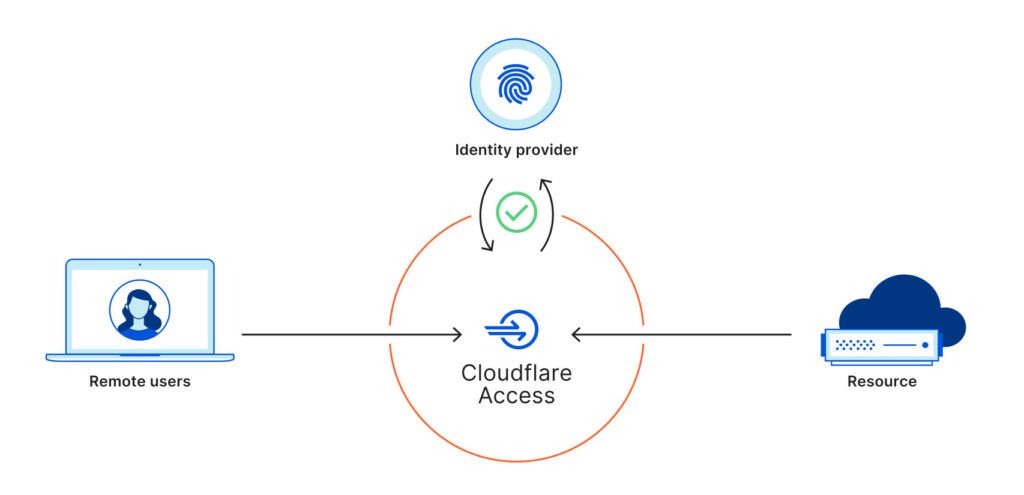
    这时候用Cloudflare Tunnel就会非常方便了(其实有公网IP也可以用)。借官网的图来解释一下:

    通过加密隧道,你的内网资源与Cloudflare建立了访问通道,而Cloudflare又把资源映射到你托管在它上面的域名上,无视你是否有公网IP(因为资源是通过隧道访问的),也不管你是否是标准端口(因为域名在Cloudflare上托管,不管实际是什么端口,它只管从标准端口转发过去就好)。这样我们就实现了使用标准端口访问内网资源的目的。

    使用之前要弄明白一点:你的内网只要有一台机器和Cloudflare建立的Tunnel连接,且内网设备间互相访问是没有障碍的。那么你内网的所有机器都可以在Cloudflare上映射一个标准端口的域名,哪怕是一台空调或者一个冰箱。这个功能类似于Tailscale的路由功能。

    先选择一台机器作为与Cloudflare建立Tunnel的客户端。这里有几点建议。尽量不要选需要频繁切换代理的机器,因为Tunnel连接在切换代理的时候会断掉,而是否能够重新连上是不一定的,重启客户端是比较可靠的方法。但有时不一定能物理接触到那台机器,然而Tunnel又断了,很有可能就没办法处理了。其次尽量选择能够一直开机的服务器来部署,因为如果关机了整个内网都会无法访问。最后是把客户端安在路由器里是个不错的选择,但可能没有在某台机器上方便管理和调整。

    具体的安装可以部分参照少数派的《CloudFlare Tunnel 免费内网穿透的简明教程

    由于我的域名目前已经在SNI/HOST黑名单,所以才会出现http协议映射后跳转https连接失败的情况。如果你的域名没问题,按照少数派的教程映射http是可以的。但如果你想用自己申请的证书,可以参考后面没有划线的文字。虽然少数派的教程算是详尽,但最后在“5. 配置域名和转发URL”环节是有一些表述上的问题的。如果是以http协议映射,即域名使用默认80端口访问,内网服务也是http协议,大多数情况是没有问题的,但请不要在域名SSL/TLS设置部分开启“始终使用 HTTPS”,否则会强行自动跳转https。可如果像少数派的教程所讲用https协议映射内网http端口的话,虽然Cloudflare能够给你一个免费的证书,但通过我的测试,在大陆网络环境下这种方式是无法访问到服务的,具体情况是浏览器会报无法获取证书的错。所以如果想要使用https,建议还是在本地服务器上配置证书,再用Nginx开启ssl监听端口(比如443),最后再以https协议在Cloudflare Tunnel中映射内网服务器的该端口,并且务必开启下方“Additional application settings”中“TLS”里的“No TLS Verify”开关,否则Cloudflare Tunnel会拒绝访问,返回502错误。

    至于如何在没有公网IP以及80端口的情况下为主机申请免费证书,建议使用acme.shDNS API功能。

  • 在ARM开发板上自托管Bitwarden

    在ARM开发板上自托管Bitwarden

    结论:如果经济条件允许且对数据托管于别处不敏感,请首先选择1Password,除了数据托管在云上之外,使用体验是最好的。但要是对经济性有要求的话,建议使用完全免费的Vaultwarden

    背景介绍:
    在Lastpass一再发生风险事故后,我决定将密码的管理迁移到1Password。但1Password较高的年费让我又产生了动摇。使用一年后,我决定再寻找一款合适自己的产品。对比过Enpass、KeePass等产品后,基础账号免费、具备多平台客户端且整个系统能够自托管的Bitwarden成为了我的选择。本文简明介绍在ARM开发板上部署Bitwarden服务的步骤。

    技术要求:
    本文需要有一定Docker以及Linux的使用经验,并假定使用root登录Debian/Ubuntu。另需要一条具备公网IP的宽带、一个域名以及一块ARM开发板。

    Bitwarden官方主流安装方法虽然也是在Docker下运行,但镜像并不支持ARM架构。如果是想在ARM开发板上运行Bitwarden,需要使用官方提供的Unified镜像,也就是集成化镜像。通过单一镜像可以大幅降低对系统资源的要求(最少200MB内存,1GB储存空间),理论上非ARM架构主板也能运行Unified镜像,但由于此安装方式目前仍在Beta阶段,官方支持度也只能说一般,大多数遇到的问题还得要自己研究解决。在部署过程中遇到的坑后面文章中会给出解决方法。

    准备SSL证书

    作为密码管理软件,在客户端和服务器端通信的过程如果是明文,会大大降低使用的安全性。Bitwarden需要有SSL连接(即https访问),则首先要在系统内准备SSL证书。虽然Docker镜像内也可以部署SSL证书(可通过Volume参数映射到容器外),但官方建议尽量在容器外使用Nginx配置证书,并通过反向代理将https的端口指向容器开放的非加密访问端口(如80)。可以申请使用免费证书,如Let’s Encrypt

    安装Nginx

    apt update
    apt install nginx

    如果ARM开发板不能通过80端口来访问(国内家庭宽带绝大多数80、443、8080、8443都是被封锁的),而一般申请证书时要用80端口来验证。则需要使用DNS API来申请证书,这样就绕过了通过80端口验证的环节。Let’s Encrypt主推的Certbot是不具备这个验证功能的,这里我们使用acme.sh

    安装acme.sh

    #将[email protected]换成你自己的邮箱,如果没有curl的话先安装curl
    curl https://get.acme.sh | sh -s [email protected]

    安装过程中会有红色字样提示先安装socat,由于我们使用DNS API来申请证书,所以可以不用安装socat。acme.sh安装完成后重新登入一次账号,就可以直接使用acme.sh命令了。接下来我们通过域名托管的DNS服务来申请证书,acme.sh支持大量的DNS服务,我们以Cloudflare来举例。

    先在Cloudflare的个人资料页面左侧选择API令牌,然后再下一个页面点击右侧蓝色的创建令牌按钮。在API令牌模板中选择编辑区域DNS模板会大幅减少你的工作量。点击蓝色使用模板按钮后,在创建令牌中区域资源段最右侧的下拉菜单里选择你先前绑定在Cloudflare上的域名,随后点击下方蓝色的继续以显示摘要按钮,可以看到类似如下的令牌摘要:

    编辑区域 DNS API 令牌摘要

    此 API 令牌将影响以下帐户和区域,以及它们各自的权限

    确认无误后点击蓝色的创建令牌按钮,并在下个页面把虚线框中的字符串完整复制到桌面的文本文件里,这个就是你域名的DNS API令牌。接下来回到Cloudflare的账户主页,点击绑定的域名进入域名概述页面,在页面右侧下方找到区域ID和账户ID也复制到本地。接下来在ARM开发板的命令行中通过如下命令申请证书。

    #先导入令牌和账户ID以及区域ID
    export CF_Token="<token>"
    export CF_Account_ID="<id>"
    export CF_Zone_ID="<zone>"
    
    #再使用命令申请证书
    acme.sh --issue --dns dns_cf -d example.com

    证书申请成功后需要安装才可以使用,这里我们就借用Nginx内置的snakeoil文件所包含的证书位置和名称来安装证书。

    acme.sh --install-cert -d example.com \
    --key-file       /etc/ssl/private/ssl-cert-snakeoil.key  \
    --fullchain-file /etc/ssl/certs/ssl-cert-snakeoil.pem \
    --reloadcmd     "service nginx force-reload"

    证书完成安装后,开始写Nginx的配置文件

    #系统中如果没有vim的话可以先安装vim
    apt install vim
    #编辑Nginx默认配置文件
    vim /etc/nginx/sites-available/default

    请参考以下内容修改default文件,完成后按 :wq 保存并退出

    server {
            listen 443 ssl default_server;
            listen [::]:443 ssl ipv6only=on default_server;
     
            include snippets/snakeoil.conf;
    
            ssl_session_cache shared:le_nginx_SSL:10m;
            ssl_session_timeout 1440m;
            ssl_session_tickets off;
    
            ssl_protocols TLSv1.2 TLSv1.3;
            ssl_prefer_server_ciphers off;
    
            ssl_ciphers "ECDHE-ECDSA-AES128-GCM-SHA256:ECDHE-RSA-AES128-GCM-SHA256:ECDHE-ECDSA-AES256-GCM-SHA384:ECDHE-RSA-AES256-GCM-SHA384:ECDHE-ECDSA-CHACHA20-POLY1305:ECDHE-RSA-CHACHA20-POLY1305:DHE-RSA-AES128-GCM-SHA256:DHE-RSA-AES256-GCM-SHA384";
    
            server_name _;
    
            location / {
                    ### Force timeouts if one of backend hosts is dead ###
                    proxy_next_upstream error timeout invalid_header http_500 http_502 http_503 http_504;
    
                    ### Set headers ###
                    proxy_set_header          X-Real-IP $remote_addr;
                    proxy_set_header          Accept-Encoding "";
                    proxy_set_header          Host $http_host;
                    proxy_set_header          X-Forwarded-For $proxy_add_x_forwarded_for;
    
                    ### Don't timeout waiting for long queries - timeout is 1 hr ###
                    proxy_read_timeout        3600;
                    proxy_set_header          X-Forwarded-Proto $scheme;
    
                    ### By default we don't want to redirect ###
                    proxy_redirect            off;
                   
                    ### Add Websocket proxy support ###
                    proxy_http_version 1.1;
                    proxy_set_header Upgrade $http_upgrade;
                    proxy_set_header Connection "upgrade";
    
                    proxy_pass http://127.0.0.1:80;
            }
    }

    保存并退出后使用以下命令重启Nginx

    service nginx force-reload

    以上是证书及Nginx反向代理的设置步骤。接下来开始为Bitwarden容器的运行做准备。首先是安装Docker,我们使用Docker官方的安装脚本来安装。

    #首先回到Home文件夹
    cd ~
    #下载安装脚本
    curl -fsSL https://get.docker.com -o install-docker.sh
    #浏览并测试脚本(也可以跳过)
    cat install-docker.sh
    sh install-docker.sh --dry-run
    #执行脚本安装Docker,如果从官方服务器下载速度很差,可以使用阿里云的镜像,安装操作请务必在root权限下进行
    sh install-docker.sh --mirror Aliyun

    安装完成后在Home中生成Bitwarden工作文件夹并进入并添加docker-compose.yml文件

    cd ~
    mkdir bitwarden
    cd bitwarden
    vim docker-compose.yml

    将下面内容按实际编辑后粘贴进vim并用 :wq 保存退出

    version: "3.8"
    
    services:
      bitwarden:
        depends_on:
          - db
        env_file:
          - settings.env
        image: ${REGISTRY:-bitwarden}/self-host:${TAG:-beta}
        restart: always
        ports:
          - "80:8080"
      #   - "443:8443"
        volumes:
          - bitwarden:/etc/bitwarden
          - logs:/var/log/bitwarden
    
      # MariaDB Example
      db:
        environment:
          MARIADB_USER: "bitwarden"
          MARIADB_PASSWORD: "super_strong_password" #建议修改password
          MARIADB_DATABASE: "bitwarden_vault"
          MARIADB_RANDOM_ROOT_PASSWORD: "true"
        image: mariadb:10
        restart: always
        volumes:
          - data:/var/lib/mysql
    
    volumes:
      bitwarden:
      logs:
      data:

    接下来添加Bitwarden的设置文件

    vim settings.env

    将下列内容编辑后粘贴进vim并用 :wq 保存退出

    #####################
    # Required Settings #
    #####################
    
    # Server hostname
    BW_DOMAIN=example.com
    
    # Database
    # Available providers are sqlserver, postgresql, mysql/mariadb, or sqlite
    BW_DB_PROVIDER=mysql
    BW_DB_SERVER=db
    BW_DB_DATABASE=bitwarden_vault
    BW_DB_USERNAME=bitwarden
    BW_DB_PASSWORD=super_strong_password  #和docker-compose.yml中一致
    
    # Installation information
    # Get your ID and key from https://bitwarden.com/host/
    # 请到 https://bitwarden.com/host/ 中输入邮箱并提交后免费获取
    BW_INSTALLATION_ID=xxxxxxxxx-xxxx-xxxx-xxxx-xxxxxxxxxxxx
    BW_INSTALLATION_KEY=xxxxxxxxxxxxxxxxxxxx
    
    #####################
    # Optional Settings #
    #####################
    # Learn more here: https://bitwarden.com/help/environment-variables/
    
    # Container user ID/group ID
    #PUID=1000
    #PGID=1000
    
    # Webserver ports
    #BW_PORT_HTTP=8080
    #BW_PORT_HTTPS=8443
    
    # SSL
    #BW_ENABLE_SSL=true
    #BW_ENABLE_SSL_CA=true
    #BW_SSL_CERT=ssl.crt
    #BW_SSL_KEY=ssl.key
    #BW_SSL_CA_CERT=ca.crt
    
    # Services
    # Some services, namely for enterprise use cases, are disabled by default. Defaults shown below.
    BW_ENABLE_ADMIN=true
    BW_ENABLE_API=true
    BW_ENABLE_EVENTS=false
    BW_ENABLE_ICONS=true
    BW_ENABLE_IDENTITY=true
    BW_ENABLE_NOTIFICATIONS=true
    BW_ENABLE_SCIM=false
    BW_ENABLE_SSO=false
    
    #BW_ICONS_PROXY_TO_CLOUD=false
    
    # Mail
    # 使用Gmail的SMTP服务发信
    globalSettings__mail__replyToEmail=noreply@$BW_DOMAIN
    globalSettings__mail__smtp__host=smtp.gmail.com
    globalSettings__mail__smtp__port=587
    globalSettings__mail__smtp__ssl=false
    [email protected]   #你的Gmail地址
    globalSettings__mail__smtp__password=xxxxxxxxxxxxxxxx   #你的Google账户的应用专用密码
    
    # Yubikey
    #globalSettings__yubico__clientId=REPLACE
    #globalSettings__yubico__key=REPLACE
    
    # Other
    #globalSettings__disableUserRegistration=true    #如想禁止注册请取消本行开头的注释
    #globalSettings__hibpApiKey=REPLACE
    adminSettings__admins="[email protected]"         #使用你的邮箱作为管理员登录的凭据
    #globalSettings__baseServiceUri__vault=https://example.com:1234     #如果使用了非标准端口,请取消本行注释并将完整带端口号的地址填在后面
    #下方BW_REAL_IPS是反向代理过程中可能会影响到获取真实IP的内网IP地址,以及后半段的是Cloudflare的IP地址,请按实际情况进行修改
    BW_REAL_IPS=172.0.0.0/8,127.0.0.1,192.168.2.0/24,173.245.48.0/20,103.21.244.0/22,103.22.200.0/22,103.31.4.0/22,141.101.64.0/18,108.162.192.0/18,190.93.240.0/20,188.114.96.0/20,197.234.240.0/22,198.41.128.0/17,162.158.0.0/15,104.16.0.0/13,104.24.0.0/14,172.64.0.0/13,131.0.72.0/22,2400:cb00::/32,2606:4700::/32,2803:f800::/32,2405:b500::/32,2405:8100::/32,2a06:98c0::/29,2c0f:f248::/32

    录入完成并保存退出后就可以使用Docker Compose启动Bitwarden

    docker compose up -d

    稍等一会儿,在浏览器中访问 https://{ARM开发板IP} ,应该会先看到证书错误的提示,选择继续访问就可以看到Bitwarden的登录页面。

    如果有公网IP的话,在路由器上利用DDNS服务把公网IP更新到域名A记录上,再用端口映射功能将ARM开发板内网IP的443端口映射到路由器上Bitwarden设置文件里自定义的端口(本例是1234)上,就可以直接用域名加端口号来访问Bitwarden了。在上方的例子中是 https://example.com:1234

    至此Bitwarden在ARM开发板的自托管便设置完成了。但是作为一款密码管理软件,如果不能备份数据库的话,使用风险是很高的。在Bitwarden Unified镜像的官方反馈帖中,官方明确表述了鉴于是自托管运行,所以目前不提供任何备份数据的功能,需要靠自己来完成备份。于是我们需要编写一个脚本,让机器定时完成备份。

    首先我们进入Bitwarden的工作文档新建一个备份文件夹,再新建一个备份脚本

    cd ~/bitwarden
    mkdir backups
    vim backup.sh

    将以下代码按实际情况修改后粘贴进 vim 并用 :wq 保存并退出

    #!/bin/bash
    # Backup database.
    
    docker exec bitwarden-db-1 sh -c 'exec mysqldump --all-databases -ubitwarden "super_strong_password"' > /root/bitwarden/backups/backup.sql
    #将上行命令中的密码修改为之前设置的密码
    
    now=$(date +"%Y-%m-%d-%H_%M")
    new_name=db_backup-${now}
    
    echo "Prepare backup folder from backup.sql and docker volume bitwarden_bitwarden"
    mkdir -p /root/bitwarden/backups/${new_name}
    mv /root/bitwarden/backups/backup.sql /root/bitwarden/backups/${new_name}/backup.sql
    cp -a /var/lib/docker/volumes/bitwarden_bitwarden /root/bitwarden/backups/${new_name}/
    cp -a /root/bitwarden/backup.sh /root/bitwarden/backups/${new_name}/
    cp -a /root/bitwarden/docker-compose.yml /root/bitwarden/backups/${new_name}/
    cp -a /root/bitwarden/restore.sh /root/bitwarden/backups/${new_name}/
    cp -a /root/bitwarden/settings.env /root/bitwarden/backups/${new_name}/
    
    echo "Compressing ${new_name} folder"
    tar -zcpf /root/bitwarden/backups/${new_name}.tar.gz -C /root/bitwarden/backups/${new_name} .
    rm -r /root/bitwarden/backups/${new_name}
    cd /root/bitwarden/backups/
    ls -t | sed -n '151,$p' | xargs -I {} rm -rf {}

    备份脚本会将所有和Bitwarden相关的数据全部备份并打包,以备份时间为文件名将压缩包保存在Bitwarden工作目录下的 backups 文件夹中。如果有支持 samba 协议的网络存储设备(如群晖NAS),还可以通过 smbclient 命令将备份的压缩包传送到别处异地备份。另外脚本最后一行命令确保备份文件夹中始终保持最新的150个备份,这个数字可以按需求自行调整。这里给一下 smbclient 的使用方法,可以添加到备份脚本的末尾。如果备份到群晖等NAS上,还可以使用类似Hyper Backup之类的程序继续将其备份到网络存储,但注意文件安全。

    smbclient -N //{NAS的IP}/home -U {NAS用户名}%{NAS密码} -t 120 -c 'cd /BitwardenBackup/; put /root/bitwarden/backups/'${new_name}'.tar.gz '${new_name}'.tar.gz'

    通过系统 cron 定期执行备份脚本,以达到自动备份的效果

    #编辑crontab
    crontab -e
    #将下行代码粘贴至crontab最后一行并保存退出,即可每6小时执行一次脚本
    0 */6 * * * sh /root/bitwarden/backup.sh > /dev/null

    如果重新部署Bitwarden需要还原数据可以用以下代码

    #!/bin/bash
    # Restore database.
    
    echo "Extract files from archive file"
    mkdir -p /root/bitwarden/backups/temp
    tar -zxpf $1 -C /root/bitwarden/backups/temp
    
    echo "Restore database"
    docker exec -i bitwarden-db-1 sh -c 'exec mysql -ubitwarden "-super_strong_password"' < /root/bitwarden/backups/temp/backup.sql
    #将上行命令中的密码修改为之前设置的密码
    
    echo "Restore docker volume bitwarden_bitwarden"
    rm -rf /var/lib/docker/volumes/bitwarden_bitwarden
    cp -af /root/bitwarden/backups/temp/bitwarden_bitwarden /var/lib/docker/volumes/
    
    echo "Clean work folder"
    rm -rf /root/bitwarden/backups/temp
    
    echo "Stop the running container, please restart manually"
    cd /root/bitwarden
    docker compose down

    将上述代码修改后保存为 restore.sh。先按照本文初的方式部署并运行Bitwarden(包括工作目录及备份文件夹的设置),将备份文件和 restore.sh 一同放入工作目录,保持Bitwarden运行中,执行

    sh restore.sh db_backup-xxxx-xx-xx-xx_xx.tar.gz

    完成还原数据后再执行一次启动Bitwarden的命令即可

    docker compose up -d

    至此Bitwarden Unified的备份还原工作也完成。

    另,acme.sh目前默认的证书服务由ZeroSSL提供,如果还想使用Let’s Encrypt,请在申请证书前先用下方命令切换默认证书服务到Let’s Encrypt,再操作证书申请

    acme.sh --set-default-ca --server letsencrypt

    再另,本文所提方法适用于家庭宽带有公网IP的情形,如家庭宽带不具备公网IP条件,可以使用Cloudflare Tunnel来完成内网穿透,实现通过标准端口访问内网ARM开发板,具体方法之后会再写一篇blog详述。

    Update: Cloudflare Tunnel相关的内容请参见这里

  • 香橙派安装Home Assistant Supervised

    香橙派安装Home Assistant Supervised

    Home Assistant

    一款用于智能家居的自由开源软件,旨在成为智能家居设备的中央控制系统,专注于本地控制和隐私。通过使用Android和iOS的配套应用程序,或使用支持的虚拟助手(如Google Assistant或Amazon Alexa)通过语音命令,可以访问基于Web的用户界面。

    香橙派

    香橙派(Orange Pi)是深圳市迅龙软件有限公司旗下开源产品品牌,迅龙软件成立于2005年,是全球领先的开源硬件和开源软件服务商,致力于让极客、创客、电子爱好者享用到来自中国的优质、低价的科技产品,通过大规模的社会化协作去创建一个更加美好的信息化人类文明。

    自从买了HomePod mini,在还没收到货的时候就开始盘算着怎么让HomePod能和家里的小米设备联动起来,实现通过Siri来控制小米设备。一开始在网上找的了一种通过米家App生成Siri快捷指令从而控制小米设备的方法。仔细研究了一下,发现这个方式并不合适自己:不但需要对每一个设备的每一种操作逐一生成快捷指令并录音,更麻烦的是即便设置完成,使用的时候还需要手机和所有设备同处一个局域网下才可以。这已经和“独立通过HomePod来控制设备”这个初衷背道而驰了。细想一下,这个方案合适的人群应该是单身并且小米设备较少的用户,通过简单的添加就可以零成本实现联动。满足这样条件的可以自行搜索一下,这里就不多做介绍了。

    在Goolge以及微信上搜索“HomeKit 小米”关键字,最后发现少数派上介绍智能家居的文章实在不少,后来又在知乎上看到了篇文章,并在文章下面的评论里找到了另一篇用Android手机安装Home Assistant的指南。又在文章里找到了这篇《香橙派安装HomeAssistant-supervised》,总算是确定了使用Home Assistant Supervised作为中控的方案。

    由于Home Assistant在不断迭代更新(Core更新的速度很快),虽然当时照着上篇教程搭配少数派里的文章最终实现了联动,但体验较差,并且在使用两个月后突然就失效了。于是又做了研究,最终完美实现,促成了写这篇blog的动机。鉴于前面提到的那篇教程有些过时了,这里我就从头再写一遍吧。

    硬件要求

    • 香橙派 3 LTS + 电源(可在香橙派官网页脚给出的官方销售链接里购买)
    • 闪迪64G TF卡(感觉买64G比32G划算,实际32G也可以)
    • TF卡USB读卡器(写卡用)
    • 香橙派 3 LTS 保护壳(不一定要买散热套装,官方旗舰店的透明黑壳也是没问题的,可以加一对散热片)

    1. 为香橙派烧录 Debian 11 系统

    点击下载官方镜像,提取码:9d7v (百度云盘)

    如果可以访问Google Drive的话,也可以去英文官网给出的链接下载,不用注册且速度很好。

    根据Home Assistant Supervised官方安装指南只能安装在Debian 11 Bullseye上 (Ubuntu也不行) 目前要求安装在Debian 12 Bookworm上,但香橙派官方只给香橙派3 LTS做了Debian 11系统,我们后面会有相应的解决方案。所以我们要下载的文件是:

    Orangepi3-lts_3.0.8_debian_bullseye_server_linux5.16.17.7z

    Windows平台上的烧录方法参见香橙派 3 LTS 用户手册中的(推荐使用balenaEtcher)

    2.4. 基于 Windows PC 将 Linux 镜像烧写到 TF 卡的方法

    点击下载官方用户手册,提取码:g4xe (百度云盘)

    2. 通过 SSH 连接香橙派

    1. Windows用户可以在Microsoft Store里安装Windows Terminal,或者使用PuTTY
    2. 烧录好系统的TF卡插回香橙派,用网线连接路由器和香橙派,并通电启动香橙派。
    3. 在路由器中查看香橙派的IP地址。
    4. 在终端里输入
      ssh root@香橙派IP地址
      香橙派IP地址请换成实际地址
    5. 输入密码 orangepi

    3. 修改系统 CGroup 至 v1

    这是和上面那篇教程完全不同的地方,那篇并没有提及修改系统cgroup版本。之前参考着安装的时候,虽然在安装程序上会提及cgroup版本变更失败,但在使用过程中并没有弹出任何错误。不过这次重装完成后进入Home Assistant后台会立刻受到关于cgroup版本不支持的通知。所以还是在安装Home Assistant前先把系统搞好再说下一步吧。

    CGroup

    cgroups,其名称源自控制组群(英语:control groups)的简写,是Linux内核的一个功能,用来限制、控制与分离一个进程组的资源(如CPU、内存、磁盘输入输出等)。

    从 cgroup v2文档可以查到,自Debian 11 bullseye起,Debian的cgroup默认就是v2了。试着刷了一下Debian 10 buster查了查,果然还是v1。然而根据Home Assistant官网的信息,Home Assistant Supervised只能安装在cgroup v1的系统上,且只能是Debian 11 bullseye。这就意味着,无论如何都要将bullseye系统默认的v2修改成v1(我曾试过将buster升级到bullseye,cgroup妥妥自动从v1升级成了v2)。

    虽然在后续安装Home Assistant Supervised的环节,安装包会用自动脚本让cgroup从v2切回v1,但这个操作仅限于非arm版的Debian。因为普通的Debian使用的bootloader是GRUB,这个脚本也是针对GRUB设计的,并没有考虑其他bootloader。而香橙派运行的是arm版的Debian,bootloader是U-Boot。这导致安装包的自动脚本会报错,无法把cgroup切回v1,我们只能手工修改香橙派上的cgroup。

    首先在命令行运行下面命令来确定系统的cgroup版本

    stat -fc %T /sys/fs/cgroup/

    如果是cgroup v2,返回 cgroup2fs
    如果是cgroup v1,则返回 tmpfs

    接下来修改cgroup到v1:

    1. 输入 cd /boot ,进入 /boot 目录
    2. 输入 cp boot.cmd boot.cmd.bak ,备份 boot.cmd
    3. 输入 vi boot.cmd ,进入到编辑界面
    4. 无视最上面的“DO NOT EDIT THIS FILE”
    5. 找到第38行:
      if test "${docker_optimizations}" = "on"; then setenv bootargs "${bootargs} cgroup_enable=memory swapaccount=1"; fi
    6. 按 i 键键入insert编辑状态,在swapaccount=1后面加上空格并输入:
      systemd.unified_cgroup_hierarchy=0
      修改后的第38行如下:
      if test "${docker_optimizations}" = "on"; then setenv bootargs "${bootargs} cgroup_enable=memory swapaccount=1 systemd.unified_cgroup_hierarchy=0"; fi
    7. 按 esc 键退出insert编辑状态,输入 :wq 回车完成保存并退出(对 vi 操作不熟悉的可以在网上查一下教程)
    8. 在命令行输入以下指令并回车,生成新的 boot.scr
      mkimage -C none -A arm -T script -d /boot/boot.cmd /boot/boot.scr
    9. 输入 reboot ,重启香橙派

    重启完成后用SSH连接进入命令行,再次使用下方命令查看cgroup版本

    stat -fc %T /sys/fs/cgroup/

    不意外的话应该返回 tmpfs,cgroup版本修改完成。

    4. 更新系统现有软件

    输入 apt update,更新软件源
    再输入 apt full-upgrade,更新现有软件

    5. 使用以下代码安装依赖

    接下来的步骤基本上就是Home Assistant官方的安装步骤了。安装过程中会提示部分软件已经安装过了,可忽略相关提示。

    Update:2024.01.15

    感谢网友提醒,文章已随官方步骤做修改。如后续官方程序再次有变动,请以上方链接的官方步骤为准。

    apt install \
    apparmor \
    cifs-utils \
    curl \
    dbus \
    jq \
    libglib2.0-bin \
    lsb-release \
    network-manager \
    nfs-common \
    systemd-journal-remote \
    systemd-resolved \
    udisks2 \
    wget -y

    6. 使用以下代码安装Docker-CE

    $ curl -fsSL https://get.docker.com -o get-docker.sh
    $ sh get-docker.sh --mirror Aliyun

    7. 安装OS-Agent

    先在这里查询最新的OS Agent版本:
    https://github.com/home-assistant/os-agent/releases/latest

    接下来用 wget 命令下载我们需要的安装包,注意选择正确的架构,香橙派应当选择 aarch64,如os-agent_1.6.0_linux_aarch64.deb

    右键复制安装包的下载地址,粘贴至终端,完成下载使用命令如下:

    $ wget https://github.com/home-assistant/os-agent/releases/download/1.6.0/os-agent_1.6.0_linux_aarch64.deb

    注意将地址替换成最新的版本,完成下载后再用以下命令安装:

    $ dpkg -i os-agent_1.6.0_linux_aarch64.deb

    8. 安装Home Assistant Supervised

    之前教程里相关的其他操作目前都被集成到了新版的安装包脚本里,所以只需要下载最新的安装包就可以了。

    Update 2024.01.15
    注意:由于最新的 homeassistant-supervised.deb 要求的Debian系统已经升级到12 Bookworm了,在Debian 11上安装的过程中检查依赖会报错缺少 systemd-resolved 这个包,而这个包是Debian 12上才有的,我们需要在安装命令中使用 --ignore-depends=systemd-resolved 来忽略掉这个报错。

    命令如下:

    $ wget -O homeassistant-supervised.deb https://github.com/home-assistant/supervised-installer/releases/latest/download/homeassistant-supervised.deb
    $ dpkg -i --ignore-depends=systemd-resolved homeassistant-supervised.deb

    安装过程中会看到切换cgroup版本的脚本执行失败的提示,不用管它。

    紧接着会自动进入蓝色选择机器类型的界面,注意选择机器类型 qemuarm-64

    如果选错了类型可以执行 dpkg -P homeassistant-supervised,卸载后再重新安装。

    默认的 $DATA_SHARE 文件夹位置在 /usr/share/hassio,所有Home Assistant相关的文件都在这个文件夹里。

    如果想更换位置需要在安装的时候指定,安装命令如下:

    $ DATA_SHARE=/想要指定的homeassistant文件夹位置 dpkg -i --ignore-depends=systemd-resolved homeassistant-supervised.deb

    9. 确认安装

    执行 docker ps 来查看容器的状态,一般来说需要20分钟左右会完成所有镜像的拉取和执行。如果很长时间都没有任何容器在运行,很可能是 ghcr.io 这个网址不通。需要执行 ping ghcr.io 来是否确认连通。

    如果不通需要查询 ghcr.io 的IP地址,并修改主机的 hosts 文件。具体方法请自行搜索,不再赘述。

    10. 使用Home Assistant

    浏览器地址栏输入 http://香橙派IP:8123,即可访问Home Assistant的管理后台,如果显示需要等待,就再多等一会儿。安装彻底完成后会显示注册用户的界面。关于Home Assistant的用法可以在少数派里搜到很多,这里不再多说,主要提一下Home Assistant社区市场(HACS)的安装方法,和小米设备集成的推荐。

    • HACS相当于为Home Assistant提供了更多的功能扩展,官方称之为集成,而非加载项。
      安装方法:
      1. 前往加载项商店 (第一次打开My Home Assistant页面需要配置一下,在框内输入 http://香橙派IP:8123,并保存,之后可以自动跳转)
      2. 搜索 SSH,安装社区版的 SSH & Web Terminal(如果搜索 SSH 没有任何结果,需要在你的用户资料下开启高级模式)
      3. 在 SSH & Web Terminal 的配置页面,选项一栏中找到 password: "" 一行,在引号中设置一个SSH密码(密码随便)。在网络一栏中设置一个SSH端口(数字随便)
      4. 在信息页面开启在侧边栏显示,并点击下方的启动
      5. 刷新页面后在左侧侧边栏找到 Terminal,点击并开启终端
      6. 在终端内执行 HACS 下载脚本
      wget -O - https://get.hacs.xyz | bash -
      7. 完成下载后通过添加集成,搜索HACS,跟着步骤便可完成安装和配置。
    • 关于小米设备集成主要介绍一下好用的HACS小米集成。
      之前查看少数派的文章,都在推荐”Xiaomi MIoT“这款集成,GitHub仓库地址是:
      https://github.com/ha0y/xiaomi_miot_raw
      但实际使用体验感觉一般,代码目前最后一次更新是4月10号,也有7个月没更新过了。这次重装之后尝试了”Xiaomi Miot Auto“这款,仓库地址是:
      https://github.com/al-one/hass-xiaomi-miot
      目前最后一次更新是18天前,实际用下来感觉非常不错,是目前我主力使用的小米集成。

    全文完

    Last Update: 2024.01.15

  • 利用Huginn监控iPad mini发售

    利用Huginn监控iPad mini发售

    阅读本文需要有一定的Huginn和IFTTT使用基础

    作为一个iPad mini 2的老用户,对今年的iPad mini说实话还是很满意的。只不过一直看好的蜂窝网络版始终显示还在报批中,这让我非常的恼火。一来不知道猴年马月能用上,再来又害怕没赶上开卖,下单又要等更久的时间。毕竟现在iPhone 13 Pro官网要等上一个月才发货,而又有传闻蜂窝网络版iPad mini 6就是因为把芯片匀给了iPhone才推迟了上市。总之众说纷纭,让我十分不爽。

    年中的时候一个偶然的事件让我深度地研究了一下Huginn的用法,又在腾讯云开了台服务器(国内的服务器真不知道还能干些啥),把Huginn以Docker的形式挂了上去。虽然后来原本计划用到Huginn的事情没能成行,但机器倒也还一直跑着。于是就决定利用Huginn来完成iPad mini发售的监控。下面简单说一说思路和具体操作。

    Huginn作为一个自动采集平台,虽然没有python来的自由,但贵在有用户界面,并且系统稳定(至少半年跑下来非常稳)。但单独使用Huginn来抓取页面很多时候是会失败的,原因在于这个需要抓取的页面是动态生成的,需要浏览器来渲染生成才可以(这是半年前我花了一两天才想明白的问题)。这次抓取苹果官方商店页面时也同样遇到这样的情况,单独使用Website Agent是获取不到页面的。这个时候还需要一个能够让页面完成渲染的服务,我这里用的是browserless。browerless也是开源软件,在服务器里多跑一个Docker容器就完事儿了。

    那么总结一下工作逻辑:
    1、使用Post Agent调用browerless的API完成页面的渲染,设置每十分钟渲染一次
    2、使用Website Agent获取渲染完成的页面并解析(如果是监控的话,找出可能变动的位置)
    3、使用Data Output Agent完成RSS输出
    //以上是在Huginn中完成
    4、使用IFTTT的rss to email Applet(这样的Applet有很多,搜一下就有了,不需要自己写)。把rss地址设置成Huginn的RSS地址,邮箱可以设置成QQ邮箱。
    //以上是在IFTTT中完成
    5、利用微信中的QQ邮箱获取提醒

    放一下Huginn每个Agent的代码

    //Post Agent
    //留意browserless需要设置Token
    {
      "post_url": "http://[browserless_IP]:[browserless_Port]/content?token=[browserless_Token]",
      "expected_receive_period_in_days": "1",
      "content_type": "json",
      "method": "post",
      "payload": {
        "url": "https://www.apple.com.cn/shop/buy-ipad/ipad-mini",
        "gotoOptions": {
          "timeout": "10000",
          "waitUntil": "networkidle2"
        }
      },
      "emit_events": "true",
      "no_merge": "false",
      "output_mode": "clean"
    }
    //Website Agent
    //抓取的是标题位置的div,因为下方会有小字说明正在等待批准,开售后小字会被移除
    {
      "expected_update_period_in_days": "2",
      "data_from_event": "{{ body }}",
      "type": "html",
      "mode": "on_change",
      "extract": {
        "url": {
          "value": ".",
          "xpath": "//*[@id=\"as-standardnav\"]/div/div[2]/div[1]/a/@href"
        },
        "title": {
          "value": "normalize-space(.)",
          "xpath": "//*[@id=\"root\"]/div[2]/div[3]/div[2]/div[1]/div/div/h1"
        },
        "description": {
          "xpath": "//*[@id=\"root\"]/div[2]/div[3]/div[2]/div[1]/div",
          "value": "normalize-space(.)"
        }
      }
    }

    Data Output Agent没什么特殊的设置,按照Website Agent把地址,标题和描述设置好就行了。

    最后说一下成果。今天上午突然微信收到邮件提示可以买了,鉴于每十分钟轮询一遍网页,理论上我下单的时间应该是够早的,但在网站给出的发货时间已经是4-5周了。没办法,即便如此还是要等的。(目前网站提示的已经是5周后了)看来虽然iPad mini 6不错,但似乎也没有那么抢手。所以上面这一通折腾我到底又是为了什么呢?